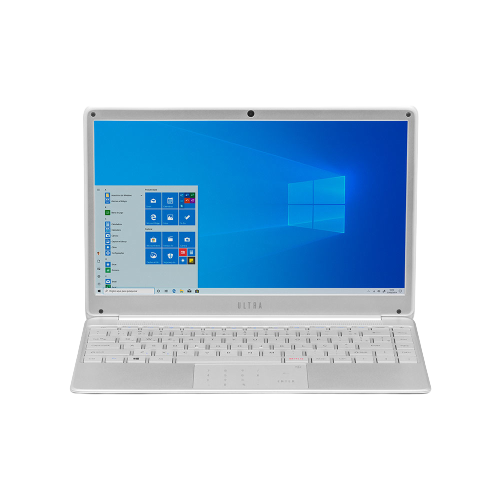
Foto: Grupo Multilaser
O Notebook UB420 no Multilaser Sync
No programa, escolha UB420. O que você vai precisar:
| Versão (como aparece no programa) | Download | Espaço livre no PC |
|---|
| UB420 | 6,5 GB | 22,8 GB |
Passo a passo
- Baixe e abra o Multilaser Sync num computador com Windows e internet.
- Escolha Notebook e conte o que houve com o aparelho.
- Escolha a família UB420 e confirme na tela seguinte.
- Espere o download: ele vem em etapas, e a tela mostra "Etapa X/Y". Não feche o programa.
- Escolha Instalação Completa e Atualização do Windows (pen drive com o Windows completo) ou Ferramenta de Recuperação de Drivers (só os drivers, sem reinstalar).
- Conecte um pen drive com pelo menos o tamanho que a tela pede e confirme a letra dele. Tudo no pen drive é apagado.
- No notebook, coloque o pen drive, ligue e aperte várias vezes a tecla de boot — na maioria dos modelos Multilaser é a F7 (se não abrir, tente F8, F9, F11 ou F12). Escolha o pen drive (USB DISK) e aperte Enter.
- Espere a recuperação terminar sem tirar o pen drive. No primeiro início, o Windows pode mostrar "Um momento..." por alguns minutos.
Antes de começar
- Espaço livre no computador: cerca de 22,8 GB.
- Um pen drive com o tamanho que o programa pedir — tudo nele será apagado.
- Faça uma cópia do que for importante no notebook antes da instalação completa.
Perguntas sobre o Notebook UB420
Preciso reinstalar o Windows?
Não necessariamente. Se o problema é só de vídeo, áudio, rede ou teclado, a opção Ferramenta de Recuperação de Drivers coloca no pen drive só os drivers do seu notebook, sem reinstalar o sistema.
A tecla F7 não abre o menu de boot
A tecla muda conforme o modelo. Tente F8, F9, F11 ou F12, apertando várias vezes logo depois de ligar.
Vou perder os meus arquivos?
A instalação completa deixa o notebook como saiu da fábrica. Guarde antes o que for importante. O pen drive também é apagado.
Outros problemas