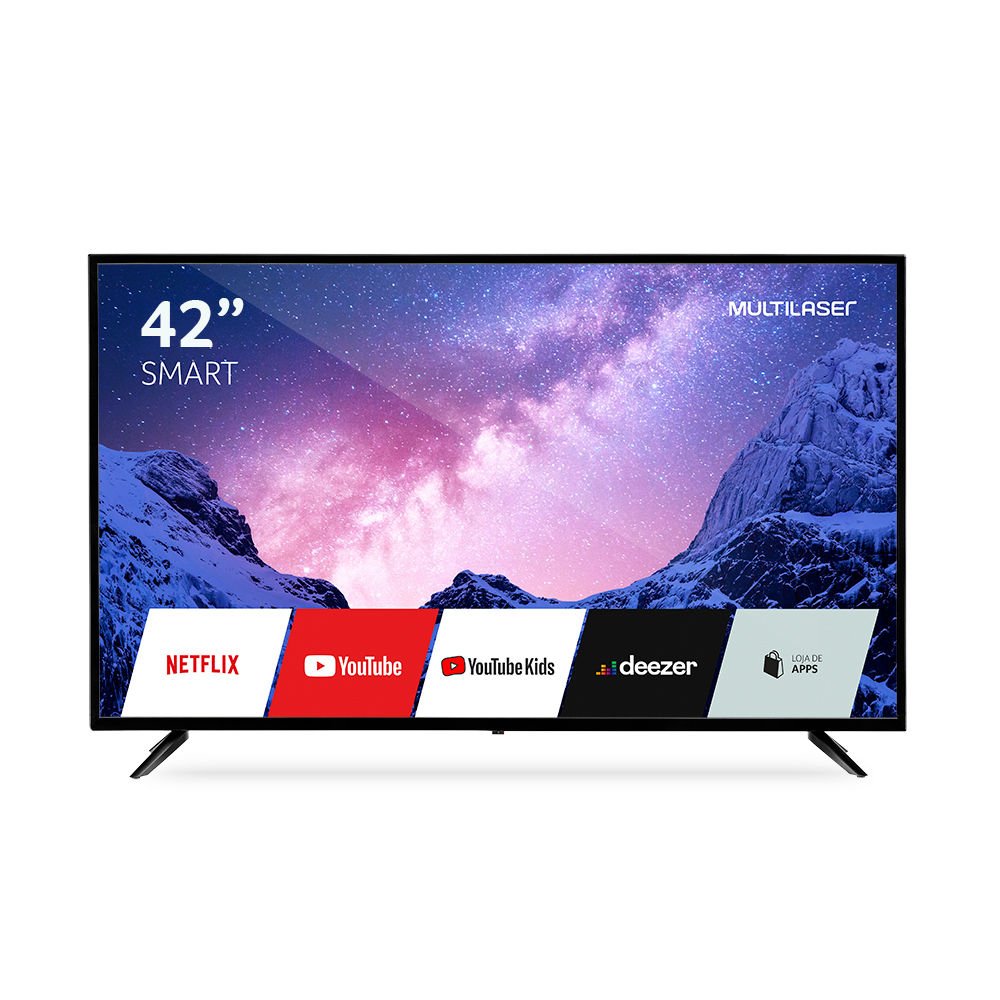
Foto: Grupo Multilaser
A TL041 - Tela 42 Polegadas FHD com Função Smart e Wi-fi no Multilaser Sync
No programa, escolha TL041 - Tela 42 Polegadas FHD com Função Smart e Wi-fi. O que você vai precisar:
| Versão (como aparece no programa) | Download | Espaço livre no PC |
|---|
| TL041 - Tela 42 Polegadas FHD com Função Smart e Wi-fi | 167 MB | 371 MB |
Passo a passo
- Baixe e abra o Multilaser Sync num computador com Windows e internet.
- Escolha Telas e projetores e o modelo exato do aparelho.
- Confira a imagem e o modelo na tela de confirmação e clique em Continuar.
- Espere o download do sistema. Não feche o programa.
- Conecte um pen drive e confirme a letra dele. Tudo no pen drive é apagado.
- Espere o Multilaser Sync preparar o pen drive e copiar o arquivo.
- Com a tela desligada, coloque o pen drive nela e ligue. No controle remoto: MENU › SUPORTE › ATUALIZAÇÃO DE SISTEMA › ATUALIZAR ATRAVÉS DE USB. Se não houver essa opção: tire a tela da tomada, coloque o pen drive, ligue de novo na tomada, espere 10 segundos e segure o botão POWER do controle por 15 segundos.
- Não tire o pen drive até a atualização terminar.
Antes de começar
- Espaço livre no computador: cerca de 371 MB.
- Um pen drive — tudo nele será apagado.
- O controle remoto da tela, para iniciar a atualização.
Perguntas sobre a TL041 - Tela 42 Polegadas FHD com Função Smart e Wi-fi
Preciso de um pen drive especial?
Não. Qualquer pen drive serve, mas tudo o que estiver nele é apagado quando o Multilaser Sync prepara a atualização.
A atualização não começou
Use a forma alternativa: tire a tela da tomada, coloque o pen drive, ligue de novo na tomada, espere 10 segundos e segure o botão POWER do controle por 15 segundos, até aparecer a tela azul de atualização.
Posso tirar o pen drive no meio?
Não. Espere a atualização terminar e a tela ligar sozinha.
Outros problemas